无线调试配对码方式连接手表(Android 11+ 推荐)
前置条件
- 手表系统 Android 11+(Wear OS 3+ 基本都满足)
- WearOS 工具箱版本 2.2.0 或更高
- 手机和手表在同一个 Wi-Fi 网络中
- 手表开发者选项里已经打开 ADB 调试和无线调试
名词解释
Android 上有两种网络调试方式,容易混淆:
- 通过 WLAN 调试(Debug Over WLAN):旧版方式,默认端口 5555,只需要 IP 地址即可连接,无加密
- 无线调试(Wireless Debugging):Android 11 新增,加密配对,是前者的安全替代。本文讲的是这种
配对步骤
1. 工具箱开启配对码模式
手机上打开 WearOS 工具箱,点击右上角进入设置,找到「使用配对码连接设备」开关,打开它。回到主页后,原本的「连接」按钮会变成「配对」。
2. 手表进入配对界面
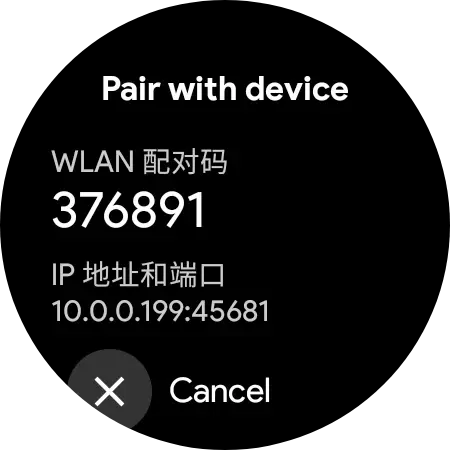
在手表上打开「无线调试」,不要直接用这个界面显示的 IP 去连接——这是很多新手容易踩的坑。正确做法是往下找到「配对新设备」或「Pair new device」,点击进入配对页面。
配对页面显示两部分信息:
- 6 位配对码(每次进入都不一样)
- IP 地址和端口号(与主界面显示的端口不同)
3. 工具箱里输入地址和配对码
- 在工具箱主页的「设备地址」输入框中,填入手表配对页面显示的 IP:端口(例如
10.0.0.199:33921) - 点击「配对」按钮
- 工具箱弹出输入框,填入手表上显示的 6 位配对码
- 点击确定
4. 确认连接
配对成功后,工具箱会提示连接成功,首页的设备信息区域会显示手表的型号、系统版本、存储和内存占用等信息。连接完成后,「使用配对码连接」开关会自动关闭。
配对后的日常连接
配对只需做一次。之后每次使用时:
- 手表打开无线调试,记下显示的 IP:端口(注意:这里用的是配对时的端口号,不是无线调试主界面后来显示的新端口)
- 手机打开工具箱,输入 IP:端口,直接点「连接」
- 不需要再输配对码
如果经常切换网络导致 IP 变了,只改 IP 部分、端口保持配对时的那个不变即可。
多设备切换
如果你有多台手表需要连接,每次切换设备时需要重新打开「使用配对码连接」开关,对新设备走一遍配对流程。工具箱目前不支持多设备同时连接。
常见问题
Q:输入 IP:端口后提示连接失败?
检查是不是用错了端口。配对页面显示的端口和无线调试主界面显示的端口是两个不同的值——必须用配对页面那个。如果手表已经退出配对页面了,需要重新点进去。
Q:配对码输入后手表没反应?
确保手表屏幕是亮着的,并且停留在配对页面不要切走。配对过程中手表会弹出授权提示,需要手动确认。
Q:下次换了 Wi-Fi 还要重新配对吗?
通常不需要。配对信息保存在手表上,只要 IP 和端口能通,直接连接就行。但如果换了 Wi-Fi 后完全连不上,可以试着重新配对一次。