新版自动扫描发现设备,不用手动输入 IP
自动扫描是什么
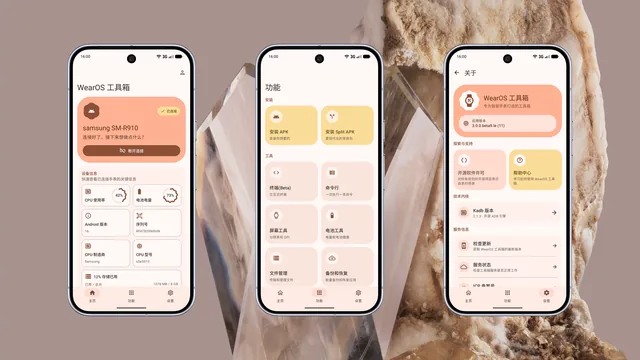
在 WearOS 工具箱的新版本(2.2.0+)中,连接流程可以更简单——不用手动抄 IP 地址,工具箱会在同一 Wi-Fi 下自动搜索可用的手表设备,列出发现的设备清单,点一下就能配对连接。
使用前提
- WearOS 工具箱 2.2.0 或更高版本
- 手机和手表在同一个 Wi-Fi 网络
- 手表已经打开无线调试或 WLAN 调试
操作流程
1. 确认手表侧开关已开
在手表开发者选项里,ADB 调试和无线调试两个开关都要打开,并保持屏幕亮着。
2. 工具箱主页点击扫描
打开 WearOS 工具箱主页,点击设备地址输入框旁边的扫描图标或自动搜索按钮,工具箱会开始在本地网络上寻找支持的设备。
3. 从列表里选择手表
几秒后,扫描结果列表会出现发现的设备。点击你想要连接的那台手表。
4. 配对和连接
- 如果是首次连接这台手表,工具箱会走无线调试配对流程(显示 6 位配对码让你确认)
- 如果之前配对过,直接连接就行,不需要再输码
自动扫描找不到设备怎么办
按顺序排查:
- 手表无线调试开了吗? 开发者选项里 ADB 调试和无线调试都要打开,且屏幕保持亮着
- 同一 Wi-Fi 吗? 手机和手表必须连同一个 SSID。注意:2.4G 和 5G 是同一个 SSID 的话可以通,但有些路由器会让它们隔离
- 是不是公共 Wi-Fi? 酒店、咖啡馆等公共网络通常开启客户端隔离,设备互相不可见
- 手表 IP 变了? 手动用 IP 直连试试,如果能连上说明扫描功能有问题,记下 IP 下次手动填
自动扫描 vs 手动输入 IP
| 对比项 | 自动扫描 | 手动输入 IP |
|---|---|---|
| 便捷性 | 点一下就行 | 需要抄 IP 地址 |
| 成功率 | 依赖网络环境 | 更稳定可靠 |
| 适用场景 | 家用 Wi-Fi、连接新手表 | 公共 Wi-Fi、IP 已知的固定环境 |
| 推荐度 | 日常首选 | 扫不到时的兜底方案 |
自动扫描是方便性优先的设计,但网络环境复杂时(多路由器、AP 隔离、设备较多)不一定能稳定发现。工具箱保留手动输入 IP 的方式,就是为了在自动扫描失效时不影响使用。
小贴士
如果在家用网络里自动扫描始终找不到手表,可以试试:
- 手表重启一次后再扫
- 手机切换一下飞行模式再回来刷新网络状态
- 路由器刷新一下 DHCP 租约(重启路由器最快)
- 最后兜底:直接从手表屏幕上抄 IP 手动填